
文章目录
很多 iPhone 用户为了下载海外应用,例如 Shadowrocket、小火箭、TikTok、ChatGPT 等,会使用 美区 Apple ID(美国区 Apple ID) 登录 App Store。
很多新手会担心:
- 登录美区 Apple ID 会不会影响手机?
- 要在哪里登录?
- 是退出 iCloud 还是只切换 App Store?
- 下载完应用后怎么办?
下面用最简单的方式介绍 iPhone 登录美区 Apple ID 的完整流程。
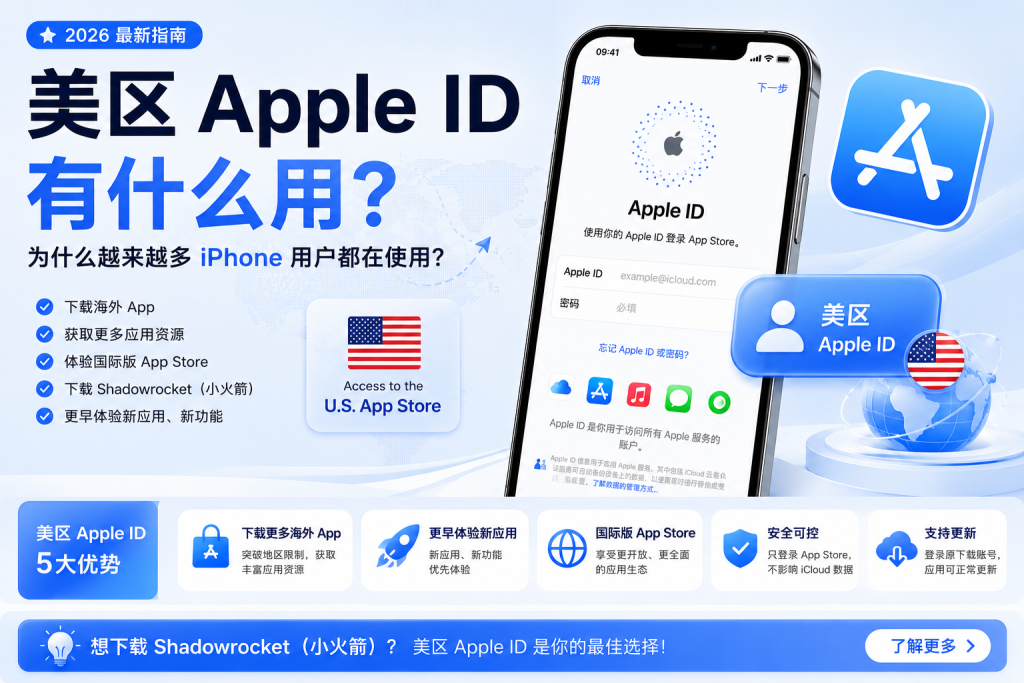
需要美区苹果ID,请点击下方链接https://shadowrocket.shop/buy/1
一、登录美区 Apple ID 前需要了解
首先要区分两个账号位置:
1. iCloud 账号
用于:
- 照片同步
- 通讯录
- 查找我的 iPhone
- 备份数据
2. App Store 账号
用于:
- 下载应用
- 更新应用
- 购买软件
如果只是为了下载海外应用,建议只切换 App Store 账号,不退出 iCloud 主账号。
这样不会影响手机里的照片、通讯录等个人数据。
二、准备美区 Apple ID
登录之前需要准备:
✅ 美区 Apple ID 邮箱
✅ Apple ID 密码
✅ 验证信息(如果开启双重认证)
如果没有美区 Apple ID,需要先注册一个美国地区账号。
三、iPhone 登录美区 Apple ID 教程
第一步:打开手机设置
打开 iPhone:
设置
然后点击顶部:
你的姓名(Apple ID)进入 Apple ID 设置页面。
第二步:进入媒体与购买项目
找到:
媒体与购买项目点击进入。
Apple 官方设置路径也是通过 Apple ID → 媒体与购买项目 → 账户查看进入相关商店设置。
第三步:退出当前 App Store 账号
进入后:
点击:
退出登录注意:
这里退出的是 App Store 购买账号。
不是退出 iCloud。
第四步:登录美区 Apple ID
退出后:
点击:
媒体与购买项目
→ 登录
输入:
- 美区 Apple ID
- 密码
完成登录。
第五步:打开 App Store 检查
登录成功后:
打开:
App Store点击右上角头像。
查看账号是否已经变成美区 Apple ID。
然后搜索:
Shadowrocket或者其他海外应用即可。
四、下载 Shadowrocket 示例流程
登录美区 Apple ID 后:
打开 App Store:
↓
搜索:
Shadowrocket↓
确认应用信息
↓
购买下载
↓
安装完成
五、下载完成后需要切回原账号吗?
可以。
很多用户的操作方式:
下载前:
登录美区 Apple ID
↓
下载海外应用
↓
退出美区账号
↓
登录自己的 Apple ID
注意:
以后更新该应用时,可能仍然需要使用下载它的 Apple ID 登录。
六、常见问题
1. 登录美区 Apple ID 会清空手机资料吗?
不会。
只切换:
媒体与购买项目不会影响:
- 照片
- 联系人
- 微信数据
- 手机文件
2. 为什么登录后还是搜索不到应用?
可能原因:
- Apple ID 地区不是美国;
- App Store 没刷新;
- 登录没有成功。
可以:
- 关闭 App Store;
- 重新打开;
- 再搜索应用。
3. 可以直接修改自己的 Apple ID 地区吗?
可以修改 Apple ID 国家或地区,但需要注意账户余额、订阅等条件限制。Apple 官方说明修改地区需要进入:
设置
→ Apple ID
→ 媒体与购买项目
→ 查看账户
→ 国家/地区
并按照提示完成设置。
不过很多用户会选择单独准备一个美区 Apple ID,这样可以避免影响原来的账号环境。
七、安全注意事项
登录美区 Apple ID 时:
✅ 不要退出 iCloud 主账号;
✅ 不要把自己的 Apple ID 密码提供给别人;
✅ 不要安装来源不明的软件;
✅ 下载应用尽量使用 App Store 官方渠道。
八、总结:美区 Apple ID 登录步骤
简单流程:
打开设置
      ↓
点击 Apple ID
      ↓
媒体与购买项目
      ↓
退出当前账号
      ↓
登录美区 Apple ID
      ↓
打开 App Store
      ↓
搜索海外应用
      ↓
下载安装
完成以上步骤后,就可以使用美区 App Store 下载更多海外应用。