
文章目录
📌 一分钟快速了解
如果美区 Apple ID 无法登录,大多数情况下并不是账号失效,而是以下几种原因:
- App Store 服务暂时异常
- Apple ID 或密码输入错误
- 双重验证未完成
- App Store 缓存未刷新
- 网络连接异常
- 共享账号达到使用人数限制(部分共享账号可能会出现这种情况)
建议先退出 App Store,检查网络,再重新登录。
需要美区ID 小火箭账号,点击下方链接
📊 常见登录问题速览
| 问题 | 常见原因 | 建议处理方式 |
|---|---|---|
| 提示密码错误 | 输入错误 | 重新确认账号密码 |
| 一直转圈 | 网络或商店缓存 | 重启 App Store 后再试 |
| 无法连接 App Store | Apple 服务或网络异常 | 稍后重试并检查网络 |
| 登录后自动退出 | 验证未完成或账号异常 | 按提示完成验证 |
| 提示账号不可用 | 账号状态异常 | 联系账号提供方确认 |
为什么美区 Apple ID 会登录失败?
很多用户认为:
是不是账号被封了?
事实上,大部分情况下并不是。
Apple ID 登录涉及:
- Apple 服务器状态
- App Store 服务
- 网络连接
- 账号验证
- 登录设备
其中任何一个环节出现异常,都可能导致登录失败。
原因一:账号或密码输入错误
最容易忽略的问题就是:
- 大小写输入错误;
- 多复制了空格;
- 输入了旧密码。
建议重新复制账号和密码,避免手动输入带来的错误。
原因二:App Store 没有完全退出
很多用户只是关闭了 App Store。
实际上账号仍然保持登录状态。
建议:
- 打开 App Store;
- 点击右上角头像;
- 拉到页面底部;
- 点击【退出登录】;
- 再重新登录。
原因三:网络连接异常
登录 Apple ID 时,需要连接 Apple 的服务器。
如果网络不稳定,可能出现:
- 一直加载;
- 无法连接 App Store;
- 登录超时。
可以尝试切换 Wi-Fi 或移动数据,然后重新登录。
原因四:需要完成验证
部分 Apple ID 在新设备登录时,可能需要完成额外验证。
例如:
- 验证码;
- 安全确认;
- 登录确认。
按照页面提示完成即可。
原因五:App Store 缓存未刷新
登录新账号后:
App Store 有时仍然显示旧账号内容。
可以:
- 完全关闭 App Store;
- 重新打开;
- 等待几分钟。
通常会自动刷新。
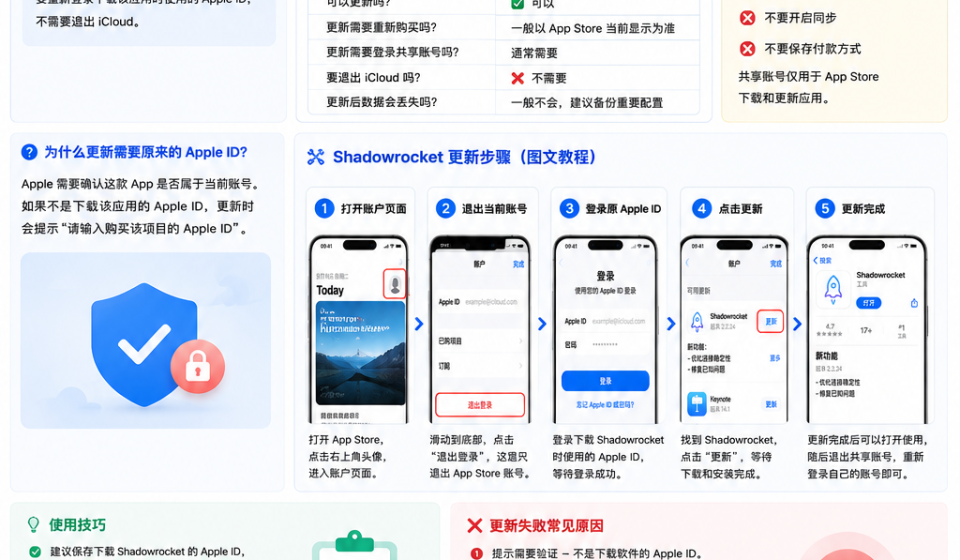
正确登录美区 Apple ID 教程
第一步
打开 App Store。
点击右上角头像。
(建议放操作截图)
第二步
退出当前 App Store。
注意:
这里只退出 App Store。
不要退出 iCloud。
第三步
输入美区 Apple ID。
等待登录成功。
第四步
重新搜索需要下载的应用。
例如:
- Shadowrocket
- ChatGPT
- Claude
如果账号地区正确,一般即可正常显示。
⚠️ 登录共享 Apple ID 时需要注意什么?
为了保证账号能够正常使用,建议遵循以下原则:
✅ 只登录 App Store;
✅ 不登录 iCloud;
✅ 不修改账号密码;
✅ 不绑定付款方式;
✅ 下载完成后及时退出。
💡 使用小技巧
如果你经常需要更新 Shadowrocket 或其他海外 App,可以记录下载时使用的 Apple ID,方便后续更新时再次登录。
常见问题(FAQ)
登录失败是不是账号失效了?
不一定,很多时候只是网络、缓存或验证导致。
登录共享 Apple ID 会影响手机数据吗?
不会,只要不登录 iCloud。
为什么登录成功还是搜索不到 Shadowrocket?
建议确认账号所属地区,并刷新 App Store。
登录完成后需要一直保持登录吗?
不需要,下载完成后可以切换回自己的账号。
📚 推荐阅读
- 美区 Apple ID 下载 Shadowrocket 教程
- Shadowrocket 下载后还能更新吗?
- 为什么 Shadowrocket 搜索不到?
- 苹果手机怎么下载国外 App?
- 共享 Apple ID 安全吗?